




 英文校正済み文書の見かた 変更履歴 ( 英文校正箇所 ) の反映方法 アーロン方式の挿入コメントのご説明
 ■ 英文校正済み文書の見かた
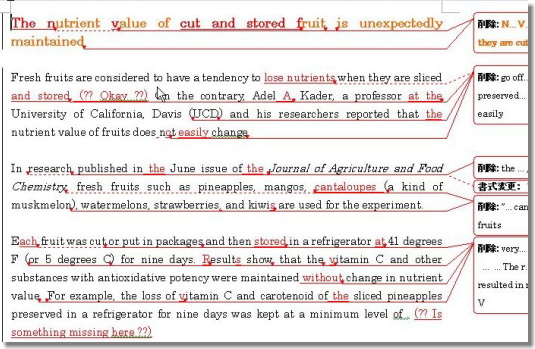
ALSの英文校正サービスはマイクロソフトワードの 「 変更履歴の記録 」 ツールを利用して行います。このツールはワードソフトに組み込まれている機能ですので、特別なソフトを必要とすることなく下記のような 変更履歴 ( 英文校正箇所 ) を見ることができます。
変更された箇所が通常の文字色 ( 黒 ) とは異なる色で表示されます ( サンプルでは赤 )。 画面右列には、変更内容が記されます ( 削除や変更された文字等 )。
 |
■ 変更履歴 ( 英文校正箇所 ) の反映方法
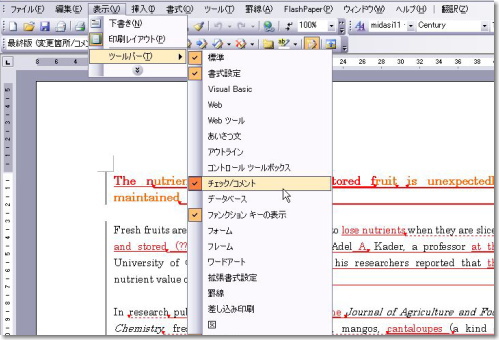
英文校正箇所をご確認いただき、編集作業が終了しましたら、変更履歴箇所を文書全体に反映させ、 通常のワードファイルとしてご使用ください。a. まず、下記のような 「 変更履歴の記録 」 ツールを表示します。

「 表示 」→「 ツールバー 」→「 チェック / コメント 」にチェックを入れると、上図にある 「変更履歴の記録 」 ツールが表示されます。
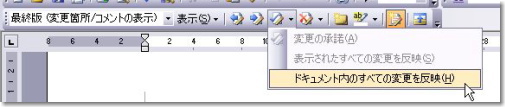
b. 「 変更履歴の記録 」 ツールが表示されたら、下記にある 「 ドキュメント内のすべての変更を反映する 」 を選択し、クリックしてください。
すべての英文校正箇所が反映され、通常のワード文書としてご利用可能となります。 ※アーロン方式によるコメント (?? Comment ??) は別途削除が必要です。
|
■ アーロン方式の挿入コメントのご説明
ALSでは、英文校正担当者より確認箇所がある場合、文書内にコメントを挿入し、 お客様に直接ご確認いただく方式をとっております。コメントは (?? Comment ??) の形式で英語で挿入されています。
a. まず、下記のような校正者からのコメントをご確認ください。
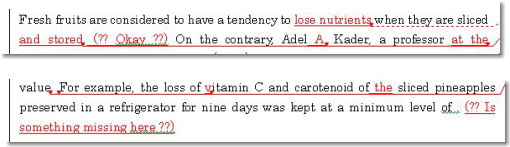
b. 校正者へ質問や疑問、再確認を依頼する場合は、下記の手順に従い文書内にコメントを挿入し、 折り返しALSへファイルをご送信ください (英文校正であれば英語でコメントを挿入下さい。多言語であれば多言語にて)。校正者からの再確認コメントと共にファイルをご返送いたします。
1) 「 変更履歴の記録 」 ツールを表示させます(2 の a をご参照)。
2) 「 変更の履歴 」 ボタンをクリックし、変更履歴を残せるように設定します。

3) 校正者からのコメントに続き、下記の例のようにコメントを書き込んでください。 校正者とは異なる色でコメントが表示されます。
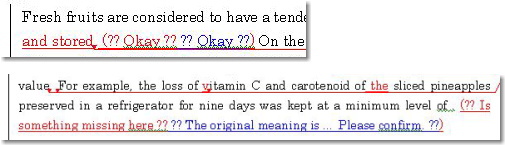
4) 内容確認後の最終ファイルがお手元に届きましたら、変更履歴を反映し ( 2を参照 )、 アーロン方式コメントは別途削除の上、完成版ファイルとしてご使用ください。 ( キーボードの Delete および BackSpace キーにてコメント部を削除 )
※ 「 変更履歴の記録 」 ツールに関して、不明 ・ 疑問箇所がございましたら、お気軽にお問合せください。
|
(本サイトは、お急ぎの方のために、英語翻訳・英文校正のみを対象とした簡易サイトです。
その他のサービスの詳細をご覧いただくには、メインサイトへお越し下さい。)
Aaron Language Services
アーロン ランゲージ サービス株式会社 ( ALS )
honyaku@aaronlanguage.com (日本総合受付窓口 / 平日10:00~18:00)
※本サイトで使用している写真は、弊社の代表者 Inda S. Shirley が撮影したアメリカの写真です。